


可列印紙張
橫線紙、方格紙、點陣紙、等距網格紙、五線譜、康奈爾筆記等,每種模板都可調,列印即用。
網格
6數學
5書寫
1音樂
1學習
2列印工具
2英文書寫練習
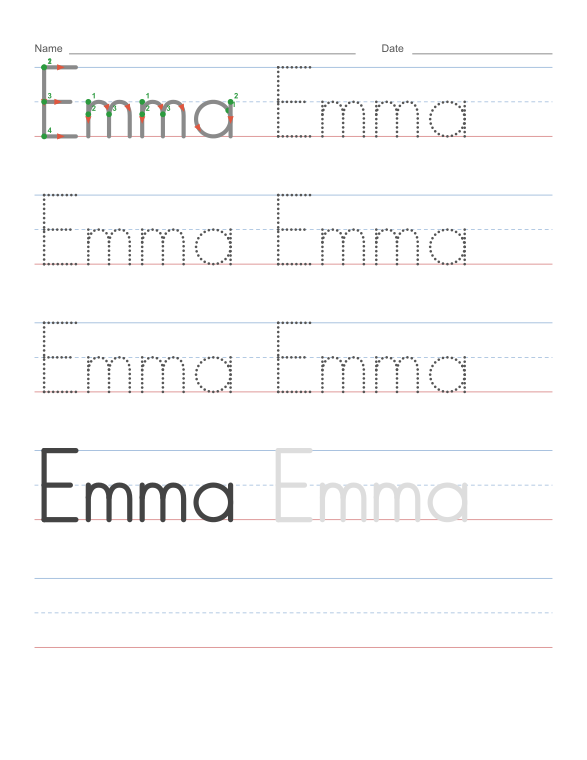
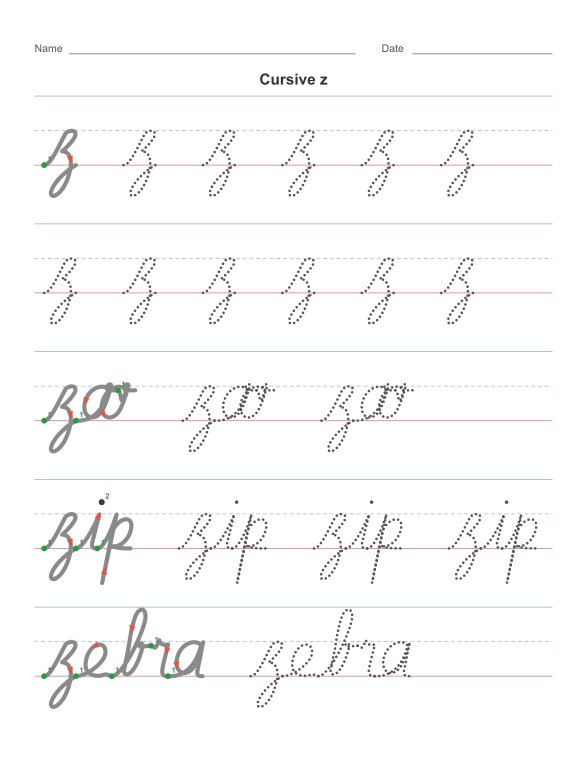
名字描紅、字母、數字、連筆字、視覺詞和習字紙。輸入自己的文字,即可列印帶筆順示範的練習紙。
描紅
6數學
4連筆字
2閱讀
2列印紙張的小技巧
- 在列印對話方塊裡選擇“實際大小”或 100% 縮放;“適合頁面”會把線條稍微縮小。
- 頁邊距至少保留 5 mm,大多數印表機無法列印到紙張最邊緣。
- 淺灰或淺藍色的線條更省墨,看起來也更像真正的筆記本紙。
書寫練習的小技巧
- 從示範字母的綠點起筆,按數字順序描寫。
- 先用大號字,孩子握筆穩定後再逐漸縮小字號。
- 把練習紙放進透明檔案袋,用白板筆反覆練同一頁。
常見問題
這些可列印紙張是免費的嗎?
是的。所有模板和生成器都可以免費用於個人、課堂和商業用途,無需註冊,也沒有水印。
除了 Letter,也能列印 A4 嗎?
可以。每個生成器都支援 Letter、A4、Legal、Tabloid、A3 和 A5,橫向、縱向都可以。
怎樣確認列印出來的線條尺寸是對的?
列印時選擇“實際大小”或 100% 縮放。在生成器裡開啟列印校準線,紙上會打出一條 1 英寸或 20 mm 的參考線,可以直接用尺子量。
我的檔案會被上傳嗎?
不會。頁面和 PDF 都在你的瀏覽器裡生成。就連分塊海報工具處理圖片時,也完全在你自己的裝置上完成。
英文書寫練習紙是免費的嗎?
是的。名字描紅、字母、數字、連筆字和視覺詞練習紙都可以免費用於家庭和課堂,無需註冊,也沒有水印。
練習紙用的是什麼書寫字型?
印刷體頁面使用直立的球棍式寫法,美國大多數幼兒園和小學最先教這種;連筆字頁面使用傳統美式連筆,字母之間有連筆線。
列印需要註冊賬號嗎?
不需要。沒有註冊、郵箱或結算流程。開啟生成器、設好選項,直接列印或下載 PDF。
老師可以給全班列印嗎?
可以。每一頁都可以用於班級、家庭學校或治療課程,需要多少份就列印多少份,沒有單頁數量限制。
可以把 PDF 用在我售賣的產品裡嗎?
可以。紙張和練習紙頁面可免費用於個人、課堂和商業用途。請不要轉售生成器本身,也不要把模板說成自己的原創。
這個網站可以列印什麼?
兩個庫放在一起:17 個可列印紙張工具(橫線紙、方格紙、點陣紙、五線譜、工程紙等)和 97 個英文書寫練習頁面(名字描紅、字母、數字、連筆字、高頻詞和圖表)。
PDF 上有水印嗎?
沒有。PDF 和 PNG 裡沒有水印、logo 或頁尾廣告,品牌只出現在網站本身上。
手機或平板能用嗎?
可以。生成器在手機瀏覽器裡就能執行。列印可以通過瀏覽器列印對話方塊,或把 PDF 發到電腦或列印服務。
該用多厚的紙?
大多數頁面用普通 80–100 g/m² 紙即可。鋼筆、毛筆和需要反覆擦寫的頁面,建議用 90 g/m² 或更厚的紙。
比印表機大的海報怎麼列印?
用分塊海報工具把一張圖拆成 Letter 或 A4 小頁,列印、裁邊,再用膠帶拼成大海報。