


分塊海報製作器
上傳一張圖片,設定海報橫向佔幾頁,下載 PDF 後即可把它分成多張紙放大列印,裁邊拼貼就是一張大海報。
正在載入示例圖片…
圖片不會離開你的電腦。每一頁都請按“實際大小”列印。

如何製作分塊海報
- 上傳圖片 拖入 JPG、PNG 或 WebP 圖片。圖片只保留在你的電腦上,不會上傳。
- 選擇海報尺寸 設定海報橫向佔幾頁,高度按圖片比例自動確定。
- 設定重疊和標記 新增便於貼上的重疊區、裁切線和頁碼標籤,拼接起來更輕鬆。
- 下載並列印 下載 PDF,選擇“實際大小”或 100% 縮放列印每一頁,然後裁邊拼接。
分塊海報的原理
家用印表機一次只能列印一張紙,但可以把圖片切成網格狀的若干塊,每頁列印一塊。按順序擺好各頁,裁掉白邊,再用膠帶或膠水拼貼起來,只花幾張紙的成本,就能得到一張寬達一兩米的海報。PDF 中還附有一頁拼接說明頁,標明每一塊應該放在哪裡。
選擇合適的尺寸
| 橫向頁數 | Letter 縱向時海報寬度(約) | A4 縱向時海報寬度(約) |
|---|---|---|
| 2 | 15 英寸(39 cm) | 38 cm(15 英寸) |
| 3 | 23 英寸(59 cm) | 57 cm(22 英寸) |
| 4 | 31 英寸(78 cm) | 76 cm(30 英寸) |
| 6 | 46 英寸(118 cm) | 114 cm(45 英寸) |
以上寬度按每張紙 10 mm 不可列印邊距、無重疊計算。海報高度隨圖片比例而定。海報越大,原圖就需要越清晰:一般來說,供人在房間另一頭觀看的海報,每英寸海報寬度至少要有 100 畫素;如果會被近距離觀看,畫素還要更多。
重疊、裁切線和標籤
- 重疊會在每頁的右邊和下邊重複印出一條窄窄的影像。虛線標出下一頁的起點,把下一頁貼在上面,細小的裁切誤差就看不出來了。
- 裁切線是印在四角的短線,標出列印區域的起點,告訴你白邊該從哪裡裁掉。
- 標籤會在每頁頁邊印上一個小小的行列編號(A1、A2、B1……),方便按正確順序拼接海報。
拼接技巧
- 選擇“實際大小”或 100% 縮放列印。一旦縮放,各頁之間就對不齊了。
- 除第 1 列以外的每一頁,都沿裁切線裁掉左邊距;除 A 行以外的每一頁,還要裁掉上邊距。
- 在大桌子上一行一行地拼:把裁好的每頁疊放在左邊相鄰的那頁上,裁切邊對準虛線後粘好;再用同樣的方法把各行拼起來。
- 固體膠比液體膠水更不容易讓紙起皺。臨時海報可以在背面用透明膠帶貼上。
如果要做課堂用的網格或按比例放大繪圖,可以改用方格紙生成器。
常見問題
常見問題
如何把一張大圖分成多頁列印?
在這裡上傳圖片,設定海報橫向佔幾頁,下載 PDF 後選擇“實際大小”列印所有頁面,然後裁邊拼接即可。
我的圖片會上傳到伺服器嗎?
不會。圖片完全在你的瀏覽器中處理,不會離開你的電腦。
做海報需要多高的圖片解析度?
遠距離觀看的海報,每英寸海報寬度約 100 畫素就夠了。橫向 3 頁的 Letter 海報寬約 23 英寸,所以 2300 畫素寬的圖片效果就很好。
重疊有什麼作用?
重疊會在相鄰頁面的邊緣重複印出一條細細的影像,貼上拼接時可以掩蓋細小的裁切誤差。
可以用 A4 紙製作分塊海報嗎?
可以。紙張尺寸選擇 A4 即可;也支援 Letter、Legal 和 Tabloid。
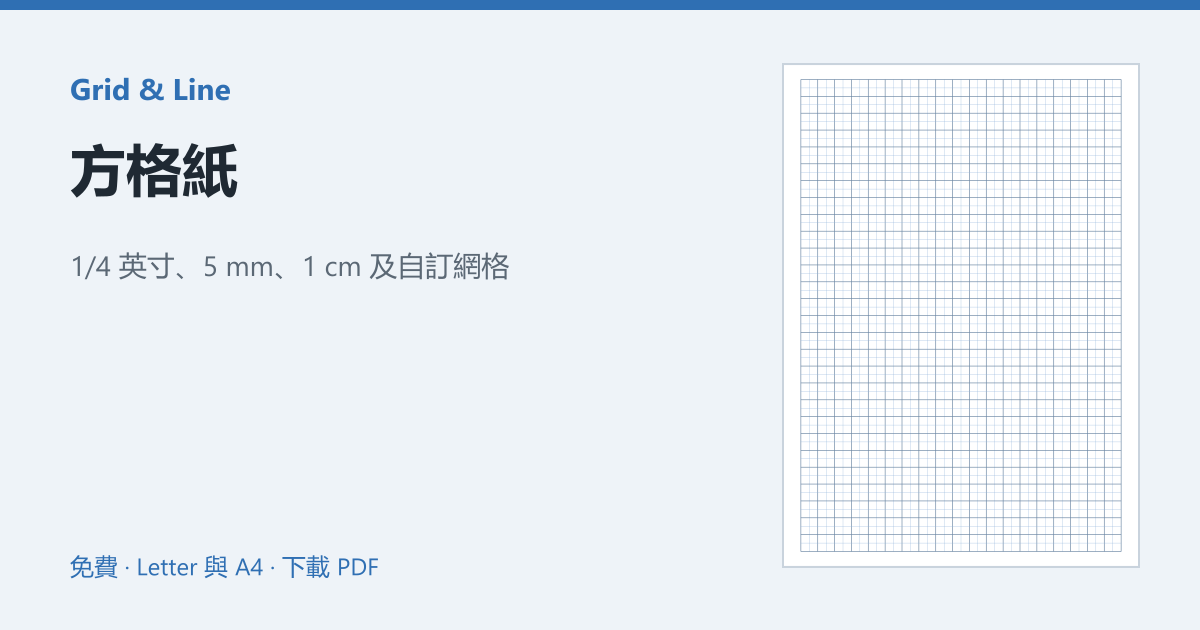 方格紙
方格紙  空白 PDF
 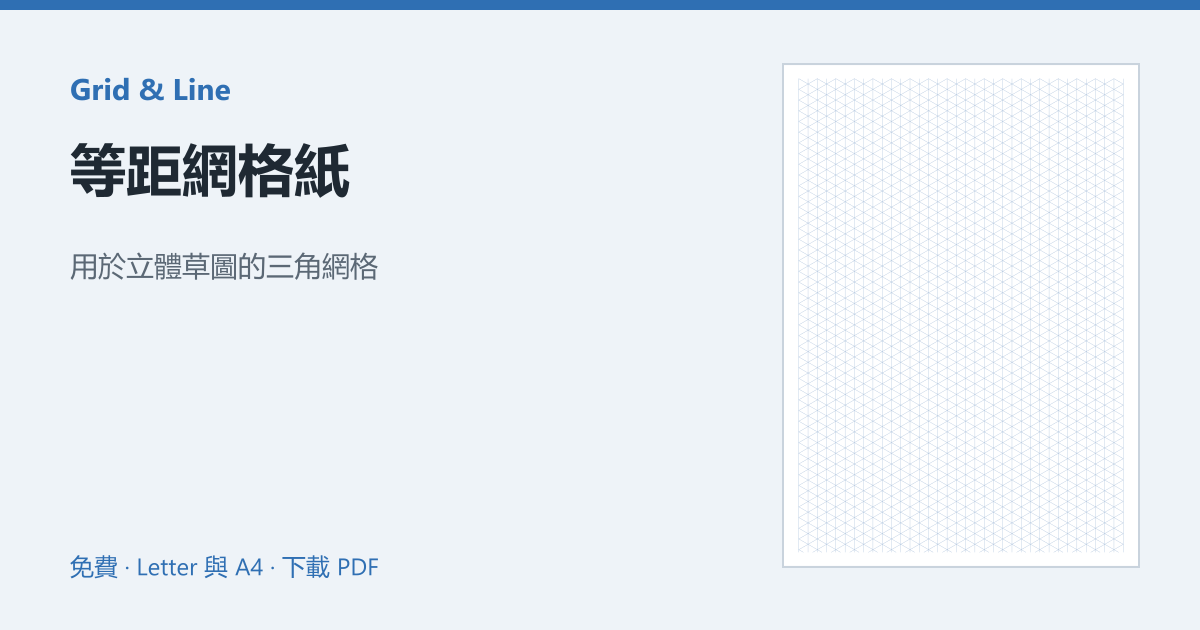 等距網格紙
等距網格紙  點陣紙
點陣紙