


操作步骤
- 生成正确的尺寸。在方格纸生成器中选择与打印机里纸张一致的 Letter 或 A4,这样就无需任何缩放。
- 开启校准线。它会在页面底部添加一条 1 英寸(Letter)或 20 mm(A4)的参考线。
- 下载 PDF,不要直接打印网页。PDF 能保持精确的尺寸。
- 按实际大小打印。在打印对话框中选择“实际大小”或 100% 缩放打印(也可能显示为“缩放:100”)。避免选择“适合页面”“缩小过大的页面”和“适合可打印区域”,这些选项会把页面缩小 3–6%。
- 测量。把尺子贴着参考线量一下。如果长度偏短,说明某处仍开着缩放选项,常见于打印机驱动自身的设置中。
页边距
大多数家用打印机无法打印纸张最外侧 3–6 mm 的区域。本站生成器默认保留 8 mm 页边距,只绘制完整的方格,并在页面上居中。如果把页边距设为零,最外侧的线条可能会被裁掉。
纸张与墨水
- 普通 20 lb(75–80 g/m²)复印纸用铅笔书写完全够用。
- 使用马克笔或钢笔时,请选择 24 lb(90 g/m²)或更厚的纸,否则墨水容易透到薄纸背面。
- 浅蓝色或灰色线条既省墨,又能让你写的内容清晰易读。如果彩色墨水快用完了,可以用灰度打印。
- 双面打印可以节省一半用纸。日常使用时,大多数网格在正反两面的对齐程度已经足够。
实际场景
学生打印 1/4 英寸方格纸,量四格却只有 7/8 英寸。打印机为了适应页边距缩放了页面。按 100% 打印并检查校准线,才能在作图前把格子修正。
常见错误
| 问题 | 常见原因 | 怎么解决 |
|---|---|---|
| 方格偏小 | 开启了“适合页面” | 选择实际大小 / 100% |
| 边缘网格变形 | 无边距打印拉伸页面 | 用普通页边距,不要无边距 |
| 校准线量不准 | 从纸张边缘开始量 | 量打印出来的校准条 |
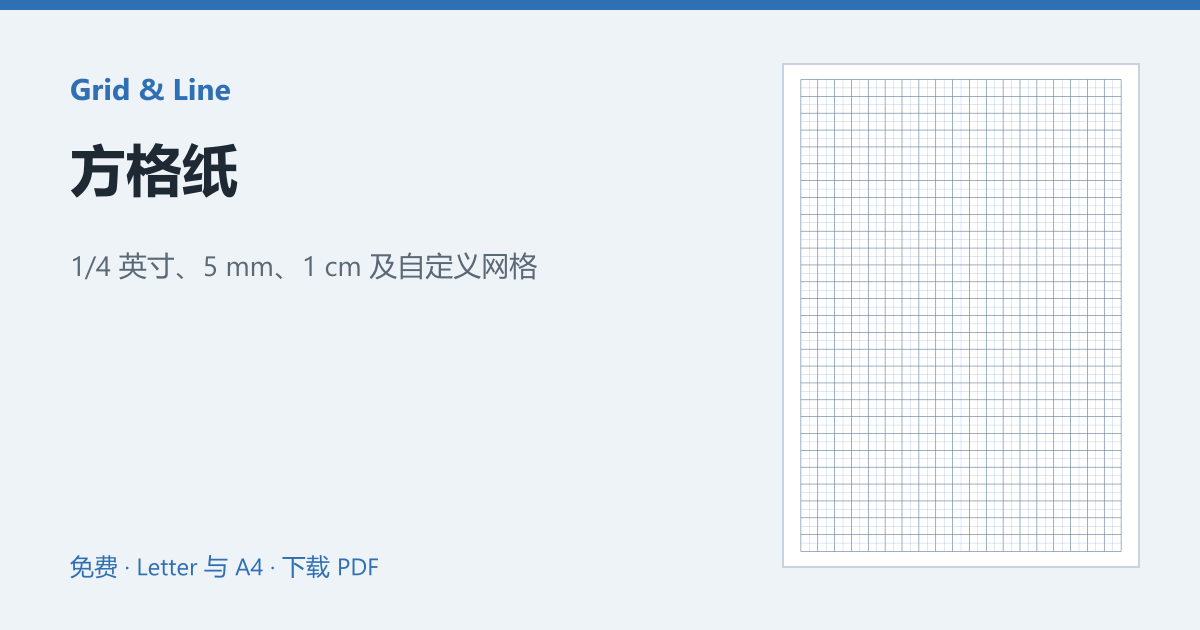 方格纸
方格纸 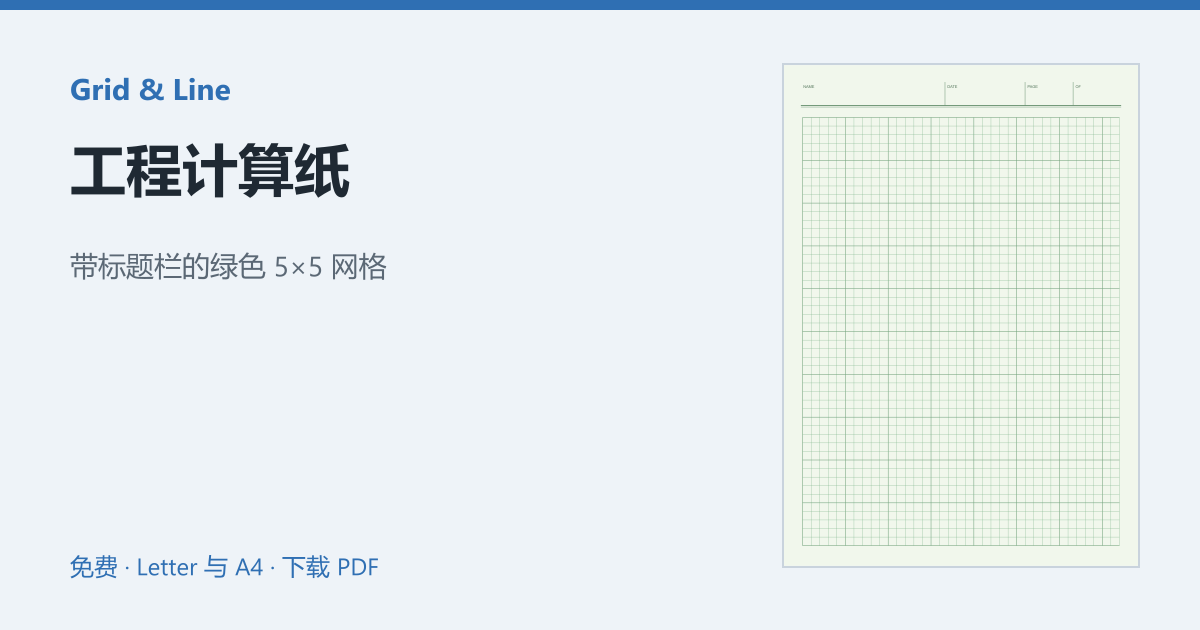 工程计算纸
工程计算纸 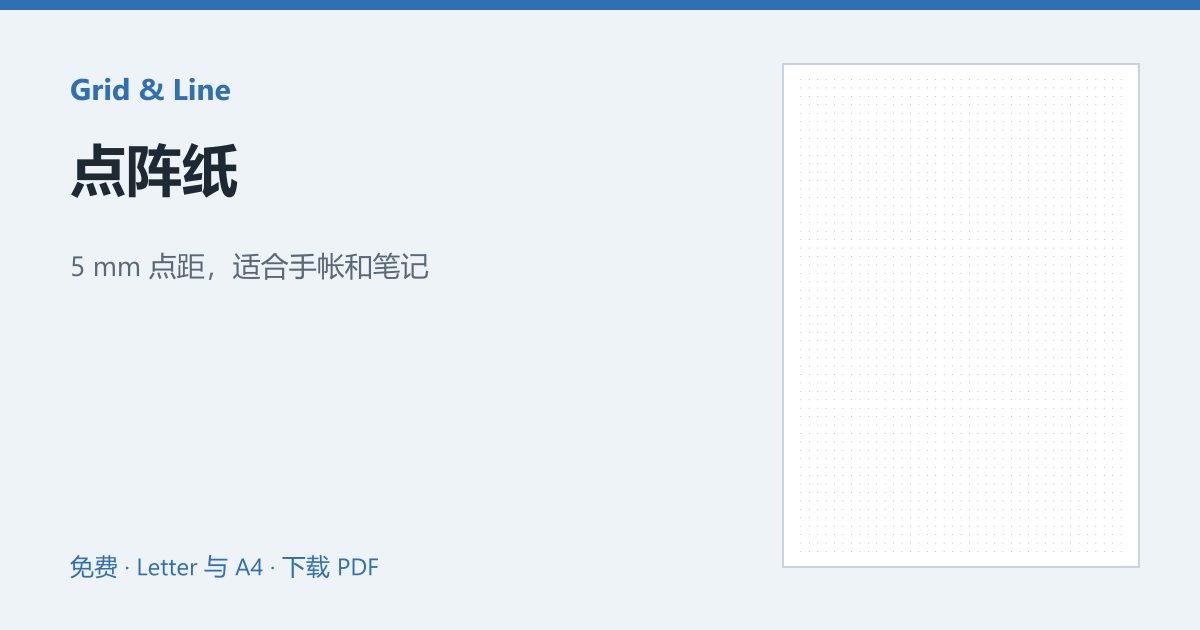 点阵纸
点阵纸