


操作步驟
- 生成正確的尺寸。在方格紙生成器中選擇與印表機裡紙張一致的 Letter 或 A4,這樣就無需任何縮放。
- 開啟校準線。它會在頁面底部新增一條 1 英寸(Letter)或 20 mm(A4)的參考線。
- 下載 PDF,不要直接列印網頁。PDF 能保持精確的尺寸。
- 按實際大小列印。在列印對話方塊中選擇“實際大小”或 100% 縮放列印(也可能顯示為“縮放:100”)。避免選擇“適合頁面”“縮小過大的頁面”和“適合可列印區域”,這些選項會把頁面縮小 3–6%。
- 測量。把尺子貼著參考線量一下。如果長度偏短,說明某處仍開著縮放選項,常見於印表機驅動自身的設定中。
頁邊距
大多數家用印表機無法列印紙張最外側 3–6 mm 的區域。本站生成器預設保留 8 mm 頁邊距,只繪製完整的方格,並在頁面上居中。如果把頁邊距設為零,最外側的線條可能會被裁掉。
紙張與墨水
- 普通 20 lb(75–80 g/m²)影印紙用鉛筆書寫完全夠用。
- 使用馬克筆或鋼筆時,請選擇 24 lb(90 g/m²)或更厚的紙,否則墨水容易透到薄紙背面。
- 淺藍色或灰色線條既省墨,又能讓你寫的內容清晰易讀。如果彩色墨水快用完了,可以用灰度列印。
- 雙面列印可以節省一半用紙。日常使用時,大多數網格在正反兩面的對齊程度已經足夠。
實際場景
學生列印 1/4 英寸方格紙,量四格卻只有 7/8 英寸。印表機為了適應頁邊距縮放了頁面。按 100% 列印並檢查校準線,才能在作圖前把格子修正。
常見錯誤
| 問題 | 常見原因 | 怎麼解決 |
|---|---|---|
| 方格偏小 | 開啟了“適合頁面” | 選擇實際大小 / 100% |
| 邊緣網格變形 | 無邊距列印拉伸頁面 | 用普通頁邊距,不要無邊距 |
| 校準線量不準 | 從紙張邊緣開始量 | 量列印出來的校準條 |
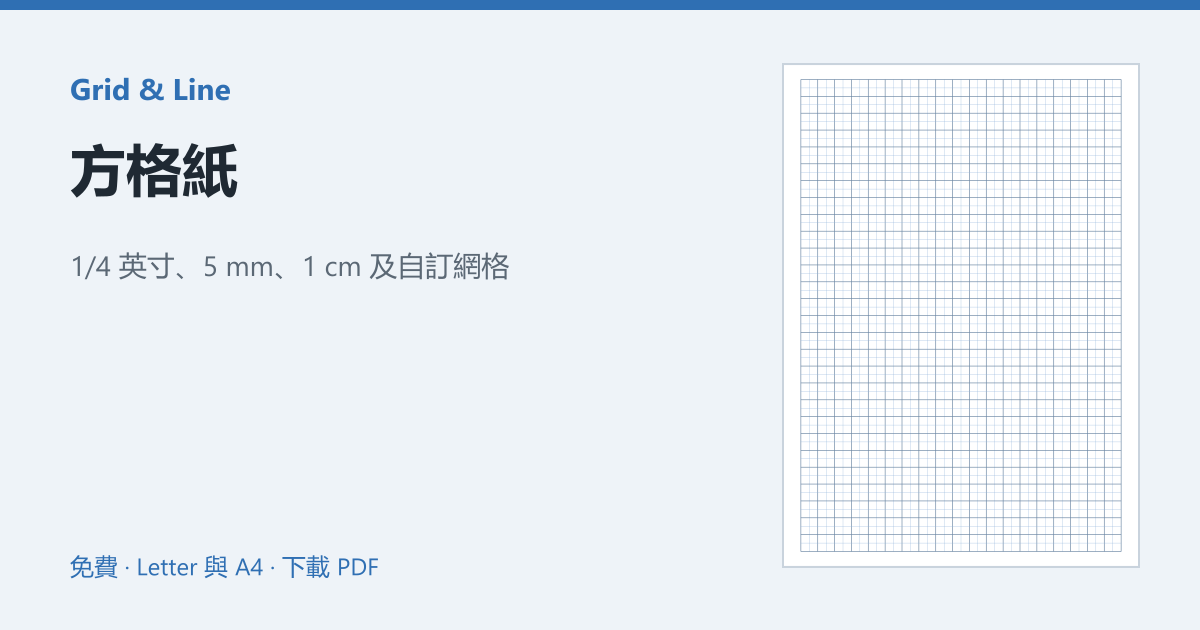 方格紙
方格紙 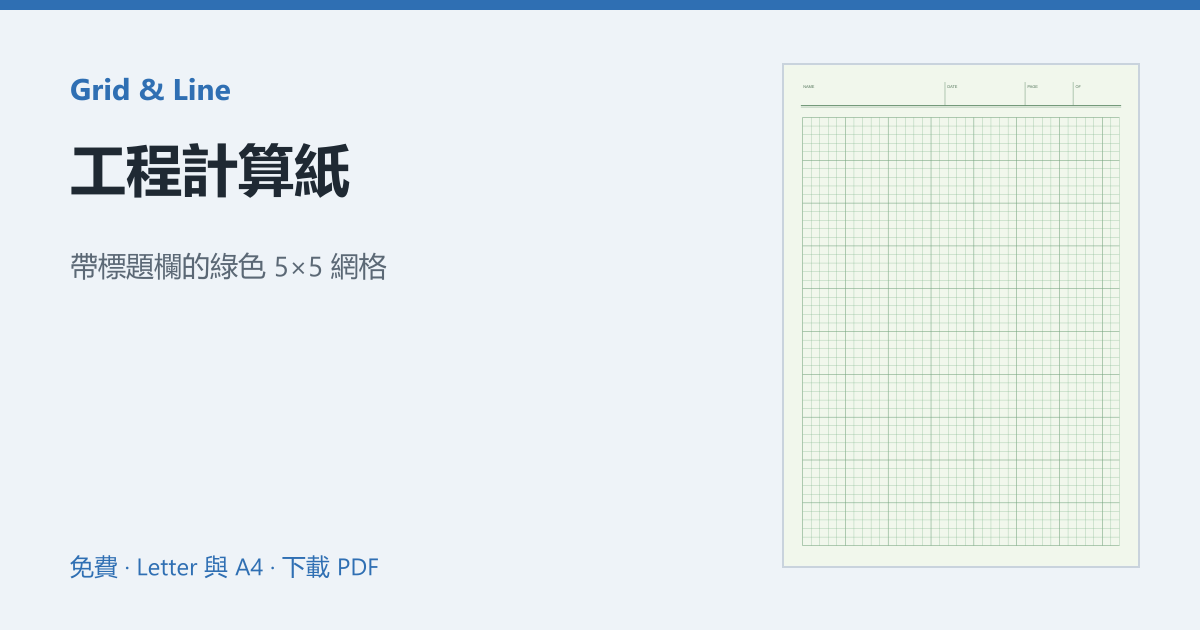 工程計算紙
工程計算紙 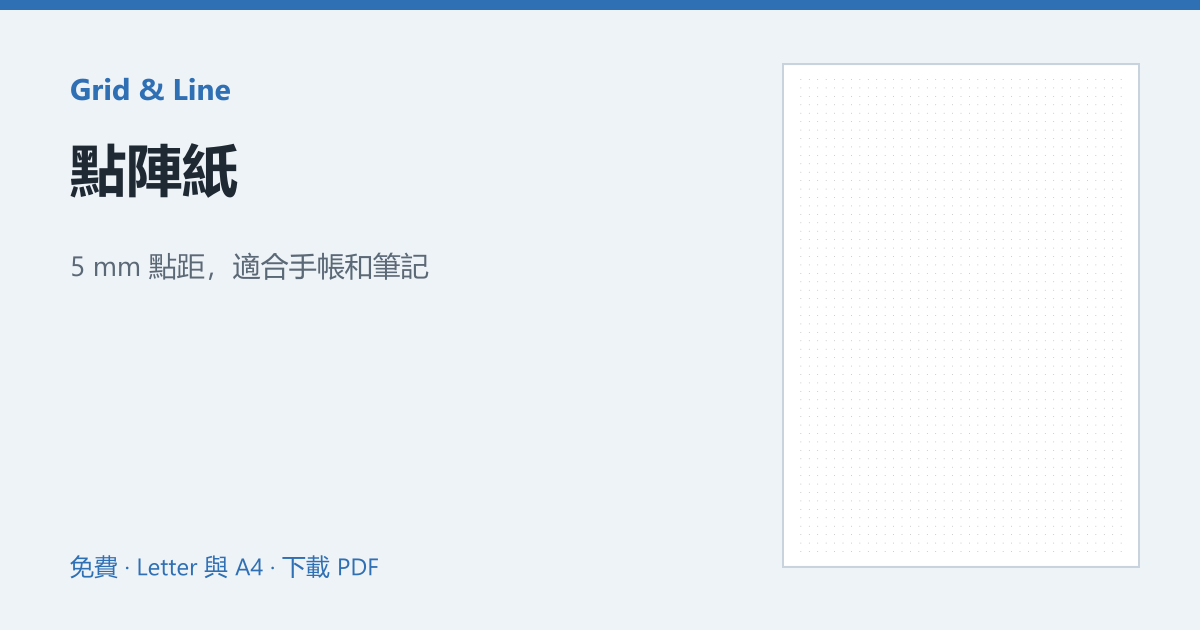 點陣紙
點陣紙